
¿Es posible grabar una videollamada de WhatsApp?
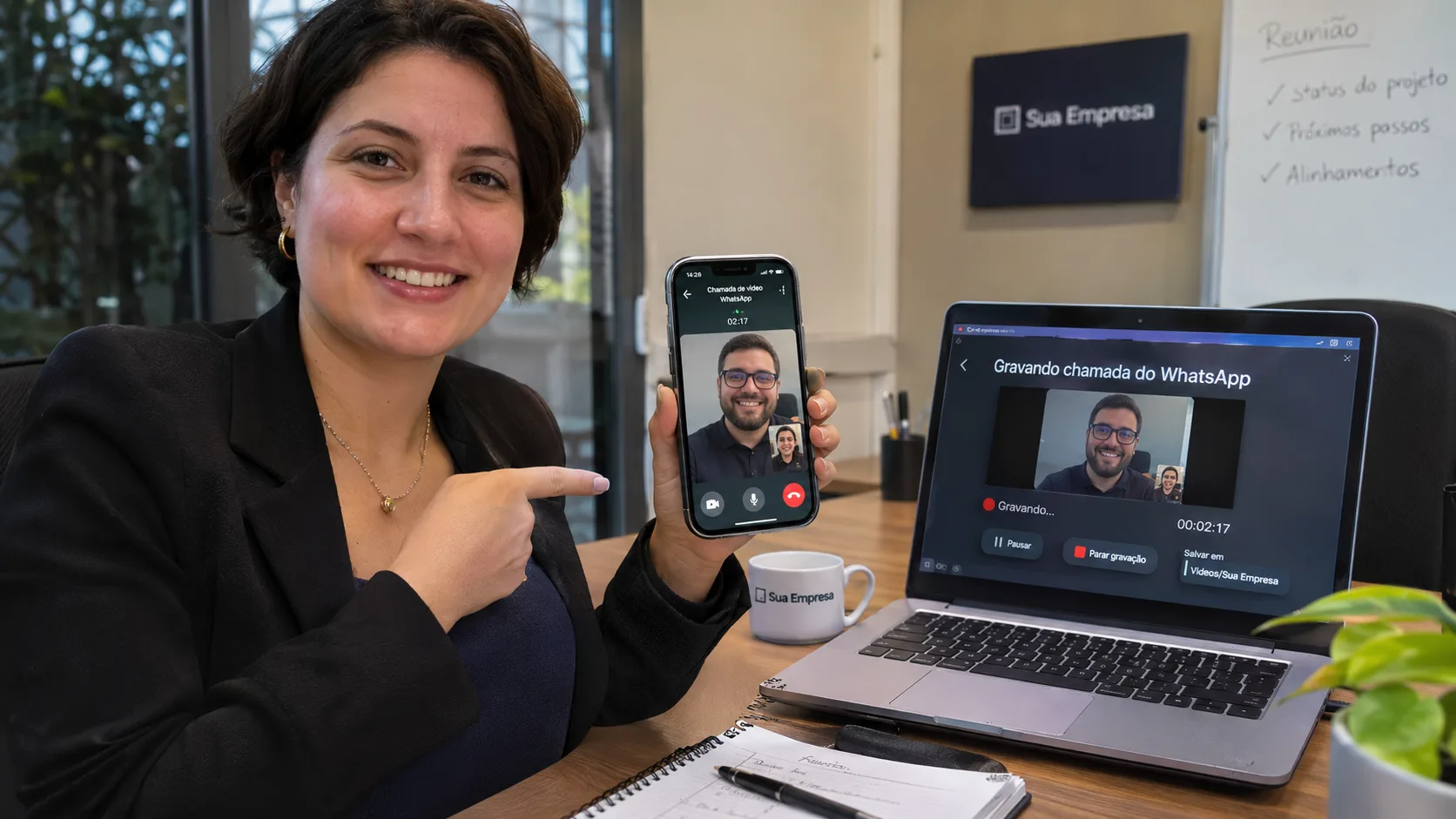
Sí. Es posible grabar una videollamada de WhatsApp utilizando las funciones de grabación de pantalla disponibles en teléfonos y computadoras. Sin embargo, la aplicación no ofrece una herramienta nativa universal para grabar llamadas y guardar automáticamente el video con audio.
En la práctica, el procedimiento depende del dispositivo utilizado y de los permisos concedidos a las aplicaciones.
La grabación de pantalla captura el contenido visual que se muestra en el dispositivo. Según el sistema, también puede registrar el audio del micrófono o el sonido interno del dispositivo.
El principal desafío está precisamente en el audio. Aunque la imagen aparezca normalmente en el video grabado, es posible que la conversación no se reproduzca en la grabación.
Esto sucede porque las aplicaciones de comunicación pueden utilizar mecanismos de protección que restringen la captura de audio durante las llamadas. Además, cada fabricante implementa sus propias funciones de grabación.
Antes de comenzar, conviene considerar algunas situaciones en las que grabar una llamada puede resultar útil:
- Reuniones profesionales: conservar información importante compartida con clientes o proveedores.
- Capacitaciones: registrar instrucciones y demostraciones realizadas por videollamada.
- Atención al cliente: documentar demostraciones de productos y explicaciones técnicas.
- Entrevistas: conservar la información compartida durante conversaciones profesionales, respetando la privacidad de los participantes.
- Organización personal: revisar instrucciones, compromisos e información importante.
Grabar una videollamada implica algo más que capturar la pantalla: es necesario comprobar que el audio funcione y garantizar que el registro se realice respetando la privacidad de los participantes.
¿Cómo grabar una videollamada de WhatsApp en iPhone?
En iPhone, la forma más sencilla de comenzar es utilizar la función nativa de grabación de pantalla de iOS.
Esta función permite registrar el contenido que aparece en la pantalla y, cuando está habilitada, utilizar el micrófono para capturar sonidos externos. Sin embargo, esto no garantiza que se grabe el audio de los dos participantes de la llamada.
Sigue estos pasos:
- Abre la aplicación Ajustes y comprueba si la función de grabación de pantalla está disponible en el Centro de control.
- Abre WhatsApp y prepara la videollamada.
- Desliza el dedo hacia abajo desde la esquina superior derecha para acceder al Centro de control.
- Toca el botón de grabación de pantalla.
- Si deseas capturar sonidos mediante el micrófono, mantén presionado el botón de grabación y habilita la opción Micrófono, cuando esté disponible.
- Inicia la grabación y vuelve a la llamada.
- Cuando termines, toca el indicador de grabación para detener el proceso.
El video normalmente queda disponible en la aplicación Fotos, dentro de la biblioteca de grabaciones de pantalla.
Atención: activar el micrófono no significa que el sistema permita grabar el audio interno de WhatsApp. iOS puede restringir la captura de contenido de determinadas aplicaciones.
Si la grabación muestra la imagen, pero no tiene sonido, realiza una prueba antes de iniciar una reunión importante. También conviene comprobar que el micrófono funcione y que el dispositivo no esté conectado a algún equipo de audio que pueda alterar la captura.
La propia documentación de Apple explica cómo utilizar la grabación de pantalla y advierte que algunas aplicaciones pueden impedir la captura de determinados contenidos.
¿Cómo grabar una videollamada de WhatsApp en Android?
En Android, el procedimiento suele ser similar, pero puede variar según la versión del sistema y la marca del smartphone.
Muchos dispositivos incluyen un grabador de pantalla integrado en los ajustes rápidos. Esta función permite seleccionar opciones de audio antes de iniciar la captura.
Sigue estos pasos:
- Desbloquea el teléfono y abre el panel de ajustes rápidos deslizando el dedo de arriba hacia abajo.
- Busca la opción Grabador de pantalla o Grabar pantalla.
- Si no aparece, busca la opción para editar los accesos directos disponibles.
- Toca el grabador de pantalla.
- Elige la configuración de audio que ofrece el dispositivo, como micrófono, audio del dispositivo o una combinación de estas opciones, cuando estén disponibles.
- Confirma el inicio de la grabación.
- Abre WhatsApp o vuelve a la aplicación y realiza la videollamada.
- Al finalizar, detén la grabación desde el panel de notificaciones.
El archivo generalmente se guarda en la galería o en la aplicación de fotos del smartphone.
¿Qué configuración de audio elegir? Depende del objetivo de la grabación:
- Micrófono: captura sonidos externos, incluida la voz de las personas que están cerca del dispositivo.
- Audio del dispositivo: intenta capturar el sonido que reproduce internamente el teléfono, cuando está permitido.
- Micrófono y audio interno: puede combinar ambas fuentes si el fabricante ofrece esta posibilidad.
No todos los dispositivos ofrecen estas alternativas. Además, WhatsApp y el propio Android pueden limitar la captura de audio durante las llamadas.
Por eso, no existe una configuración que funcione en todos los modelos. La recomendación es realizar una grabación de prueba y comprobar el resultado antes de utilizar esta función en una conversación importante.
¿Cómo grabar una videollamada de WhatsApp en PC?
En la computadora existen más posibilidades de configuración, especialmente para quienes necesitan registrar reuniones profesionales, presentaciones o demostraciones.
Una alternativa es utilizar programas de captura de pantalla, que permiten seleccionar una ventana específica o grabar todo el escritorio.
El procedimiento general es el siguiente:
- Abre WhatsApp Desktop o WhatsApp Web en el navegador.
- Inicia un programa de grabación de pantalla compatible con tu sistema operativo.
- Selecciona la ventana de WhatsApp o el área que deseas registrar.
- Configura la entrada de audio y el micrófono.
- Realiza una grabación de prueba para comprobar que la imagen y el sonido funcionen correctamente.
- Inicia la videollamada.
- Comienza la grabación y sigue la conversación.
- Al finalizar, detén la captura y guarda el archivo en una carpeta segura.
En Windows, es posible utilizar las funciones de captura de pantalla disponibles en el sistema o programas específicos de grabación. En macOS, también existen herramientas nativas y opciones para capturar audio y video.
Una alternativa conocida para capturar la pantalla es OBS Studio, que permite configurar diferentes fuentes de imagen y audio.
¿Qué debes comprobar antes de grabar en la computadora?
- Que el programa esté capturando la ventana correcta.
- Que el micrófono esté seleccionado como dispositivo de entrada.
- Que el audio de la computadora se esté capturando cuando esté permitido.
- Que la salida de sonido esté configurada correctamente.
- Que haya espacio disponible para almacenar el video.
- Que las notificaciones y la información privada no aparezcan durante la grabación.
Una ventaja de la computadora es que permite tener un mayor control sobre las fuentes de audio e imagen. Aun así, la captura del sonido de la llamada puede depender de los permisos del sistema y de las restricciones de la aplicación.
¿Por qué el audio de la videollamada no aparece en la grabación?
Este es uno de los problemas más comunes al grabar llamadas de WhatsApp.
En muchos casos, la imagen se registra normalmente, pero el video queda sin sonido o solo incluye la voz de quien está realizando la grabación.
Esto no significa necesariamente que el dispositivo esté defectuoso. Existen diferentes explicaciones técnicas para este comportamiento.
1. Restricción de captura de audio: algunas aplicaciones utilizan mecanismos que impiden que otras herramientas capturen el audio interno durante determinadas actividades.
2. Micrófono desactivado: el grabador de pantalla puede estar funcionando sin autorización para utilizar el micrófono.
3. Configuración incorrecta: el programa puede estar capturando una fuente de audio diferente de la que utiliza WhatsApp.
4. Uso de auriculares: según la conexión y la configuración del dispositivo, el audio puede dirigirse a los auriculares y no aparecer en la captura esperada.
5. Incompatibilidad del sistema: las diferentes versiones de Android, iOS y los programas de computadora pueden presentar comportamientos distintos.
Para evitar problemas, sigue esta lista de comprobación:
- Realiza una grabación de prueba antes de la llamada principal.
- Comprueba que el micrófono tenga permiso de acceso.
- Verifica que la fuente de audio seleccionada sea la correcta.
- Prueba el funcionamiento con y sin auriculares.
- Actualiza el sistema operativo y la aplicación de grabación.
- Reproduce el archivo grabado para comprobar la imagen y el sonido.
- No des por hecho que el audio se registró solo porque el video se está capturando.
Si el sistema bloquea la grabación del audio interno, evita intentar eludir los mecanismos de protección o acceder a conversaciones sin autorización. Busca una alternativa legítima, como solicitar que la información se envíe por escrito o registrar los puntos principales de la reunión.
¿Qué dice la legislación brasileña sobre grabar videollamadas?
La legislación brasileña no establece una prohibición general para cualquier grabación de una conversación realizada por uno de sus propios participantes. Sin embargo, esto no significa que esté permitido grabar, almacenar o divulgar cualquier contenido sin tener en cuenta los derechos involucrados.
El tema requiere atención porque una videollamada puede contener imágenes, voces, información personal, datos profesionales e incluso información confidencial.
La Constitución Federal, en su artículo 5, protege la intimidad, la vida privada, el honor y la imagen de las personas. El mismo artículo también establece garantías relacionadas con el secreto de las comunicaciones.
El Supremo Tribunal Federal tiene un criterio consolidado, en el Tema 237, sobre la licitud de las grabaciones ambientales realizadas por uno de los interlocutores sin que los demás lo sepan, en determinadas circunstancias.
Sin embargo, existen situaciones específicas que requieren un análisis diferente. En el Tema 979, por ejemplo, el STF estableció restricciones al uso de grabaciones ambientales clandestinas en procesos electorales cuando se vulneran la privacidad y la intimidad.
Por lo tanto, no es correcto afirmar que toda grabación realizada sin aviso está automáticamente permitida en cualquier contexto.
También es importante tener en cuenta la Ley General de Protección de Datos Personales (LGPD), especialmente cuando la grabación implica el tratamiento de datos personales en actividades empresariales.
Para las empresas, algunas buenas prácticas son fundamentales:
- Informa a los participantes: explica que la llamada será grabada y cuál es la finalidad del registro.
- Evalúa la base legal: verifica qué fundamento de la LGPD permite realizar el tratamiento de los datos personales involucrados.
- Limita el acceso: permite que solo las personas autorizadas consulten los archivos.
- Define un plazo de almacenamiento: no conserves las grabaciones indefinidamente sin necesidad.
- Protege los archivos: utiliza mecanismos adecuados de seguridad y control de acceso.
- Evita compartir contenido innecesariamente: no envíes videos con información personal a grupos o terceros sin una justificación legítima.
En situaciones que involucren información sensible, atención médica, relaciones laborales o datos confidenciales, es especialmente recomendable buscar asesoramiento jurídico.
¿Cómo puede ayudar la grabación de llamadas en la atención al cliente por WhatsApp Business?
La grabación de videollamadas no tiene que utilizarse únicamente con fines personales. En el entorno empresarial, también puede contribuir a organizar procesos, documentar demostraciones y mejorar la experiencia del cliente.
Imagina una empresa que realiza demostraciones de productos por videollamada. Durante la conversación, el cliente plantea dudas, solicita información y recibe indicaciones sobre el funcionamiento de un determinado servicio.
Con la debida autorización y el cumplimiento de las normas de privacidad, el registro puede ayudar al equipo a revisar la atención e identificar información que deba compartirse posteriormente.
Sin embargo, grabar todas las conversaciones no es necesariamente la mejor estrategia. Muchas solicitudes pueden resolverse mediante registros de texto, historiales de atención y procesos automatizados.
En este contexto, los chatbots y la automatización de WhatsApp Business adquieren importancia.
Un chatbot es un sistema que automatiza las interacciones con los usuarios, responde preguntas, recopila información y deriva solicitudes según reglas configuradas previamente.
Con una estrategia de automatización, una empresa puede:
- Registrar las solicitudes de los clientes durante la atención.
- Enviar información importante por mensaje después de una reunión.
- Compartir enlaces, documentos e instrucciones de manera organizada.
- Derivar a los clientes a agentes humanos cuando sea necesario.
- Automatizar respuestas a preguntas frecuentes.
- Organizar las etapas de atención y el seguimiento comercial.
Por ejemplo, después de una demostración por videollamada, el cliente puede recibir automáticamente un mensaje con el resumen de la información, los documentos presentados y los próximos pasos de la negociación.
Este tipo de proceso reduce la dependencia de las grabaciones para recuperar información básica y facilita la continuidad de la relación con el cliente.
Para comprender mejor cómo estructurar este tipo de operación, consulta la guía sobre automatización para WhatsApp: cómo crearla, configurarla e implementarla en tu empresa.
¿Cómo organizar grabaciones e información de clientes con chatbots?
El uso de chatbots permite transformar información dispersa en un flujo de atención más organizado.
En lugar de depender exclusivamente de videos grabados, una empresa puede crear etapas automatizadas para registrar los datos necesarios durante la interacción con el cliente.
HelpBoot, por ejemplo, puede formar parte de esta estrategia al ayudar a las empresas a estructurar procesos de atención automatizados por WhatsApp.
Considera un proceso de atención comercial con las siguientes etapas:
- Primer contacto: el cliente envía un mensaje por WhatsApp Business.
- Identificación de la necesidad: el chatbot presenta opciones y recopila información sobre lo que busca el cliente.
- Atención especializada: cuando es necesario, la conversación se deriva a un agente humano.
- Demostración: el profesional realiza una videollamada para presentar el producto o servicio.
- Registro de la información: los principales puntos de la conversación se organizan en un historial de atención, respetando las normas de privacidad.
- Seguimiento: el chatbot puede enviar mensajes con instrucciones, materiales y próximos pasos, de acuerdo con los permisos y las normas aplicables.
Este flujo ayuda a mantener la comunicación organizada, incluso cuando diferentes profesionales participan en la relación con un mismo cliente.
Otro aspecto importante es el uso de la API Oficial de WhatsApp. Esta permite integrar el canal de comunicación con sistemas empresariales y estructurar procesos de atención a mayor escala.
Si tu empresa desea conocer mejor esta posibilidad, vale la pena consultar el contenido ¿Qué es la API Oficial de WhatsApp y cómo funciona?.
Es importante recordar que la automatización no sustituye la necesidad de atención humana en situaciones complejas. Su función es organizar tareas, agilizar respuestas y permitir que el equipo concentre sus esfuerzos en las solicitudes que requieren análisis y atención individual.
¿Qué precauciones debes tomar antes de compartir una grabación?
Después de grabar una llamada, también es necesario pensar en el destino del archivo.
Un video puede contener información que no debería circular libremente, como documentos que aparecen en pantalla, datos de clientes, conversaciones privadas e información comercial.
Por eso, antes de compartir cualquier grabación, ten en cuenta las siguientes precauciones:
- Confirma si existe una finalidad legítima para compartirla.
- Comprueba si los participantes fueron informados sobre la grabación.
- Elimina los fragmentos que contengan información innecesaria, cuando corresponda.
- Utiliza canales seguros para transferir archivos.
- Restringe el acceso a las personas que realmente necesitan consultar el contenido.
- Evita mantener copias innecesarias en dispositivos personales.
- Elimina los archivos cuando ya no exista una justificación para almacenarlos, teniendo en cuenta las obligaciones legales aplicables.
También es importante recordar que compartir una grabación puede generar consecuencias jurídicas diferentes de las relacionadas con su realización.
Por ejemplo, una grabación realizada para consulta personal no debería publicarse automáticamente en redes sociales ni enviarse a terceros.
Es necesario tener en cuenta el contexto, la finalidad y los derechos de las personas involucradas.
Conclusión: grabar llamadas es útil, pero organizar la atención es aún más importante
Grabar una videollamada de WhatsApp es posible mediante las funciones de captura de pantalla de iPhone, Android y computadora. Sin embargo, la grabación del audio depende de los permisos y las limitaciones técnicas de cada dispositivo.
Antes de iniciar el procedimiento, realiza pruebas para comprobar la calidad del archivo y considera las precauciones legales relacionadas con la privacidad, la imagen y los datos personales.
Para las empresas, existe además la oportunidad de ir más allá de la grabación: estructurar la atención para que la información importante se registre y se supervise de manera organizada.
Con chatbots, WhatsApp Business y automatización, es posible reducir las tareas repetitivas, mantener historiales de interacción y facilitar el seguimiento de los clientes.
HelpBoot puede ayudar en este proceso, ofreciendo recursos para empresas que desean brindar una atención por WhatsApp más organizada y eficiente.
Preguntas frecuentes
¿WhatsApp permite grabar videollamadas directamente?
WhatsApp no ofrece una herramienta nativa universal para grabar videollamadas. Es posible utilizar las funciones de grabación de pantalla del teléfono o de la computadora, respetando las limitaciones de cada dispositivo.
¿Por qué la grabación de la videollamada queda sin audio?
Esto puede suceder porque el sistema operativo o la aplicación restringen la captura del audio interno. También puede deberse a una configuración incorrecta o a permisos del micrófono desactivados.
¿Está permitido grabar una videollamada de WhatsApp sin avisar a la otra persona?
La legalidad depende de las circunstancias, la finalidad y el contexto de la grabación. Se deben tener en cuenta la protección de la privacidad, la imagen y los datos personales, especialmente cuando el contenido está relacionado con actividades empresariales.
¿Las empresas pueden utilizar grabaciones de llamadas en la atención al cliente?
Sí, siempre que cumplan los requisitos legales aplicables, incluida la LGPD, y adopten medidas adecuadas de transparencia, seguridad y control de acceso. Los chatbots y las automatizaciones también pueden ayudar a registrar información y organizar el seguimiento sin depender exclusivamente de las grabaciones.