
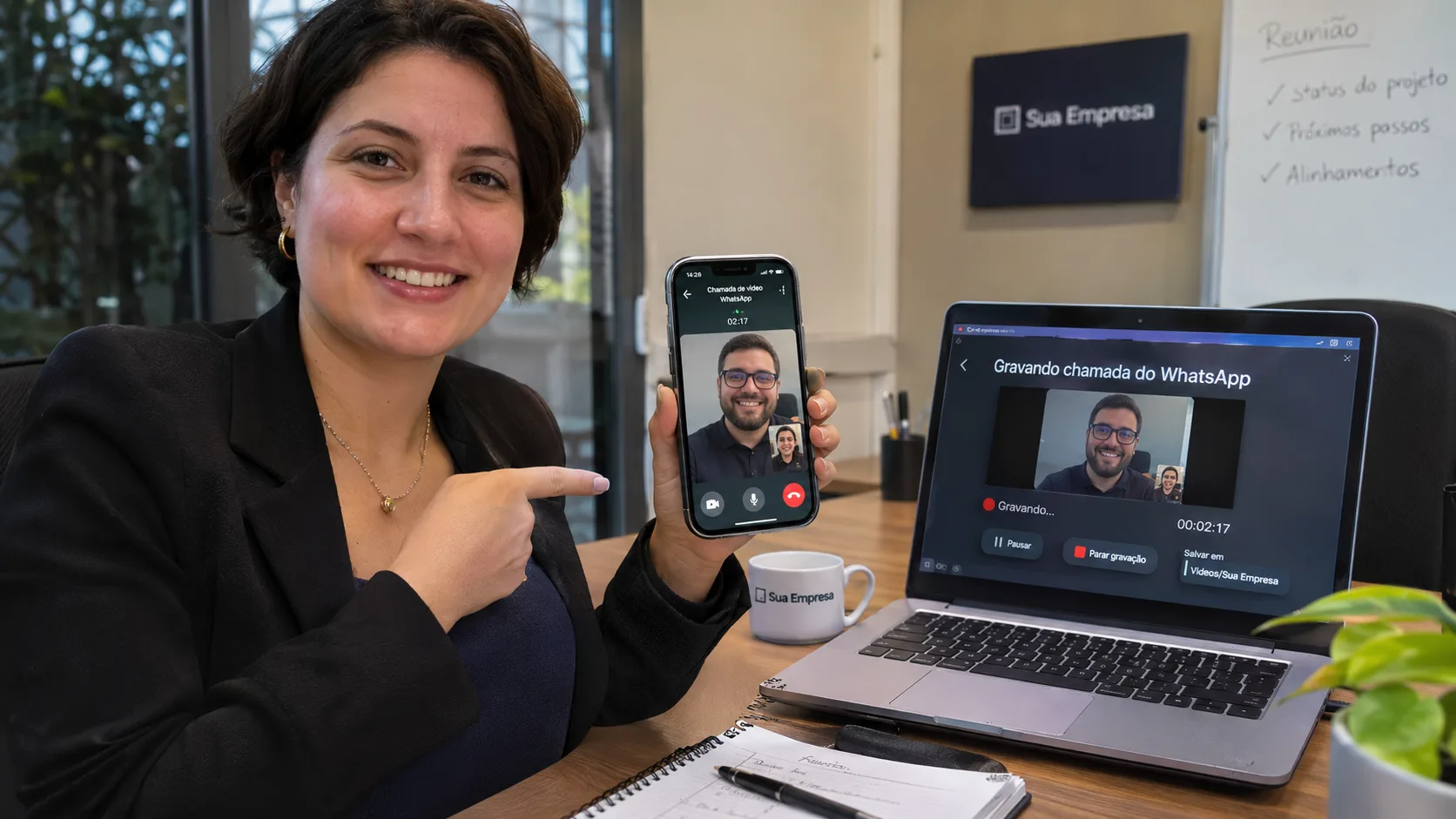
É possível gravar uma chamada de vídeo do WhatsApp?
Sim. É possível gravar uma chamada de vídeo do WhatsApp utilizando recursos de gravação de tela disponíveis em celulares e computadores. Porém, o aplicativo não oferece uma ferramenta nativa universal para gravar chamadas e salvar automaticamente o vídeo com áudio.
Na prática, o procedimento depende do dispositivo utilizado e das permissões concedidas aos aplicativos.
A gravação de tela captura o conteúdo visual exibido no aparelho. Dependendo do sistema, também pode registrar o áudio do microfone ou o som interno do dispositivo.
O principal desafio está justamente no áudio. Mesmo quando a imagem aparece normalmente no vídeo gravado, a conversa pode não ser reproduzida na gravação.
Isso acontece porque aplicativos de comunicação podem utilizar mecanismos de proteção que restringem a captura de áudio durante chamadas. Além disso, cada fabricante implementa seus próprios recursos de gravação.
Antes de começar, vale considerar algumas situações em que gravar uma chamada pode ser útil:
- Reuniões profissionais: guardar informações importantes discutidas com clientes ou fornecedores.
- Treinamentos: registrar orientações e demonstrações realizadas por videochamada.
- Atendimento ao cliente: documentar demonstrações de produtos e explicações técnicas.
- Entrevistas: preservar informações compartilhadas durante conversas profissionais, respeitando a privacidade dos participantes.
- Organização pessoal: rever instruções, compromissos e informações importantes.
Gravar uma chamada de vídeo envolve mais do que capturar a tela: é necessário verificar se o áudio está funcionando e garantir que o registro seja realizado com respeito à privacidade dos participantes.
Como gravar chamada de vídeo do WhatsApp no iPhone?
No iPhone, a maneira mais simples de começar é utilizar o recurso nativo de gravação de tela do iOS.
Esse recurso permite registrar o conteúdo exibido na tela e, quando habilitado, utilizar o microfone para capturar sons externos. Entretanto, isso não garante que o áudio dos dois participantes da chamada seja gravado.
Veja como fazer:
- Abra o aplicativo Ajustes e verifique se o recurso de gravação de tela está disponível na Central de Controle.
- Abra o WhatsApp e prepare a chamada de vídeo.
- Deslize o dedo do canto superior direito para baixo para acessar a Central de Controle.
- Toque no botão de gravação de tela.
- Se desejar capturar sons pelo microfone, mantenha pressionado o botão de gravação e habilite a opção Microfone, quando disponível.
- Inicie a gravação e retorne à chamada.
- Quando terminar, toque no indicador de gravação para interromper o processo.
O vídeo normalmente fica disponível no aplicativo Fotos, na biblioteca de gravações de tela.
Atenção: ativar o microfone não significa que o sistema permitirá gravar o áudio interno do WhatsApp. O iOS pode restringir a captura de conteúdo de determinados aplicativos.
Se a gravação apresentar imagem, mas não tiver som, faça um teste antes de iniciar uma reunião importante. Também vale verificar se o microfone está funcionando e se o aparelho não está conectado a algum dispositivo de áudio que esteja alterando a captura.
A própria documentação da Apple explica como utilizar a gravação de tela e ressalta que alguns aplicativos podem impedir a captura de determinados conteúdos.
Como gravar chamada de vídeo do WhatsApp no Android?
No Android, o procedimento costuma ser semelhante, mas pode variar conforme a versão do sistema e a marca do smartphone.
Muitos aparelhos possuem um gravador de tela integrado às configurações rápidas. Ele permite selecionar opções de áudio antes de iniciar a captura.
Confira o passo a passo:
- Desbloqueie o celular e abra o painel de configurações rápidas deslizando o dedo de cima para baixo.
- Localize a opção Gravador de Tela ou Gravar Tela.
- Caso não apareça, procure a opção de editar os atalhos disponíveis.
- Toque no gravador de tela.
- Escolha a configuração de áudio oferecida pelo aparelho, como microfone, áudio do dispositivo ou uma combinação dessas opções, quando disponível.
- Confirme o início da gravação.
- Abra ou retorne ao WhatsApp e realize a chamada de vídeo.
- Ao finalizar, interrompa a gravação pelo painel de notificações.
O arquivo geralmente é salvo na galeria ou no aplicativo de fotos do smartphone.
Qual configuração de áudio escolher? Isso depende do objetivo da gravação:
- Microfone: captura sons externos, incluindo a voz próxima ao aparelho.
- Áudio do dispositivo: tenta capturar o som reproduzido internamente pelo celular, quando permitido.
- Microfone e áudio interno: pode combinar as duas fontes, caso o fabricante ofereça essa possibilidade.
Nem todos os aparelhos disponibilizam essas alternativas. Além disso, o WhatsApp e o próprio Android podem limitar a captura de áudio durante chamadas.
Por isso, não existe uma configuração que funcione em todos os modelos. A recomendação é realizar uma gravação de teste e verificar o resultado antes de utilizar o recurso em uma conversa importante.
Como gravar chamada de vídeo do WhatsApp no PC?
No computador, existem mais possibilidades de configuração, principalmente para quem precisa registrar reuniões profissionais, apresentações ou demonstrações.
Uma alternativa é utilizar programas de captura de tela, que permitem selecionar uma janela específica ou gravar toda a área de trabalho.
O procedimento geral é o seguinte:
- Abra o WhatsApp Desktop ou o WhatsApp Web no navegador.
- Inicie um programa de gravação de tela compatível com seu sistema operacional.
- Selecione a janela do WhatsApp ou a área que deseja registrar.
- Configure a entrada de áudio e o microfone.
- Faça uma gravação de teste para verificar se a imagem e o som estão funcionando.
- Inicie a chamada de vídeo.
- Comece a gravação e acompanhe a conversa.
- Ao finalizar, interrompa a captura e salve o arquivo em uma pasta segura.
No Windows, é possível utilizar recursos de captura de tela disponíveis no sistema ou programas específicos de gravação. No macOS, também existem ferramentas nativas e opções de captura de áudio e vídeo.
Uma alternativa conhecida para captura de tela é o OBS Studio, que permite configurar diferentes fontes de imagem e áudio.
O que verificar antes de gravar no computador?
- Se o programa está capturando a janela correta.
- Se o microfone está selecionado como dispositivo de entrada.
- Se o áudio do computador está sendo capturado quando permitido.
- Se a saída de som está configurada corretamente.
- Se existe espaço disponível para armazenar o vídeo.
- Se notificações e informações particulares não aparecerão durante a gravação.
Uma vantagem do computador é permitir maior controle sobre as fontes de áudio e imagem. Mesmo assim, a captura do som da chamada pode depender das permissões do sistema e das restrições do aplicativo.
Por que o áudio da chamada de vídeo não aparece na gravação?
Esse é um dos problemas mais comuns durante a gravação de chamadas do WhatsApp.
Em muitos casos, a imagem é registrada normalmente, mas o vídeo fica sem som ou apresenta apenas a voz de quem está gravando.
Isso não significa necessariamente que o aparelho esteja com defeito. Existem diferentes explicações técnicas para esse comportamento.
1. Restrição de captura de áudio: alguns aplicativos utilizam mecanismos que impedem que outras ferramentas capturem o áudio interno durante determinadas atividades.
2. Microfone desativado: o gravador de tela pode estar funcionando sem autorização para utilizar o microfone.
3. Configuração incorreta: o programa pode estar capturando uma fonte de áudio diferente daquela utilizada pelo WhatsApp.
4. Uso de fones de ouvido: dependendo da conexão e da configuração do dispositivo, o áudio pode ser direcionado para os fones e não aparecer na captura esperada.
5. Incompatibilidade do sistema: versões diferentes do Android, iOS e programas de computador podem apresentar comportamentos distintos.
Para evitar problemas, siga este checklist:
- Faça uma gravação de teste antes da chamada principal.
- Verifique se o microfone possui permissão de acesso.
- Confira se a fonte de áudio selecionada está correta.
- Teste o funcionamento com e sem fones de ouvido.
- Atualize o sistema operacional e o aplicativo de gravação.
- Reproduza o arquivo gravado para conferir imagem e som.
- Não presuma que o áudio foi registrado apenas porque o vídeo está sendo capturado.
Se o sistema bloquear a gravação do áudio interno, evite tentar contornar mecanismos de proteção ou acessar conversas sem autorização. Procure uma alternativa legítima, como solicitar o envio das informações por escrito ou registrar os principais pontos da reunião.
O que a legislação brasileira diz sobre gravar chamadas de vídeo?
A legislação brasileira não estabelece uma proibição geral para toda e qualquer gravação de conversa realizada por um dos próprios participantes. Entretanto, isso não significa que seja permitido gravar, armazenar ou divulgar qualquer conteúdo sem considerar os direitos envolvidos.
O assunto exige atenção porque uma chamada de vídeo pode conter imagem, voz, informações pessoais, dados profissionais e até informações confidenciais.
A Constituição Federal, no artigo 5º, protege a intimidade, a vida privada, a honra e a imagem das pessoas. O mesmo artigo também estabelece garantias relacionadas ao sigilo das comunicações.
O Supremo Tribunal Federal possui entendimento consolidado, no Tema 237, sobre a licitude da gravação ambiental realizada por um dos interlocutores sem o conhecimento dos demais, em determinadas circunstâncias.
Entretanto, existem situações específicas que exigem análise diferente. No Tema 979, por exemplo, o STF estabeleceu restrições à utilização de gravações ambientais clandestinas em processos eleitorais quando há violação à privacidade e à intimidade.
Portanto, não é correto afirmar que toda gravação feita sem aviso é automaticamente permitida em qualquer contexto.
Também é importante considerar a Lei Geral de Proteção de Dados Pessoais (LGPD), especialmente quando a gravação envolve tratamento de dados pessoais em atividades empresariais.
Para empresas, algumas boas práticas são fundamentais:
- Informe os participantes: explique que a chamada será gravada e qual é a finalidade do registro.
- Avalie a base legal: verifique qual hipótese da LGPD permite realizar o tratamento dos dados pessoais envolvidos.
- Limite o acesso: permita que somente pessoas autorizadas consultem os arquivos.
- Defina um prazo de armazenamento: não mantenha gravações indefinidamente sem necessidade.
- Proteja os arquivos: utilize mecanismos adequados de segurança e controle de acesso.
- Evite compartilhamentos desnecessários: não encaminhe vídeos com informações pessoais para grupos ou terceiros sem justificativa legítima.
Em situações envolvendo informações sensíveis, atendimento médico, relações de trabalho ou dados confidenciais, é especialmente recomendável buscar orientação jurídica.
Como a gravação de chamadas pode ajudar no atendimento pelo WhatsApp Business?
A gravação de chamadas de vídeo não precisa ser utilizada apenas para fins pessoais. No ambiente empresarial, ela também pode contribuir para organizar processos, documentar demonstrações e melhorar a experiência do cliente.
Imagine uma empresa que realiza demonstrações de produtos por videochamada. Durante a conversa, o cliente apresenta dúvidas, solicita informações e recebe orientações sobre o funcionamento de determinado serviço.
Com a devida autorização e observância das regras de privacidade, o registro pode ajudar a equipe a revisar o atendimento e identificar informações que precisam ser encaminhadas posteriormente.
Entretanto, gravar todas as conversas não é necessariamente a melhor estratégia. Muitas demandas podem ser resolvidas por meio de registros textuais, históricos de atendimento e processos automatizados.
É nesse cenário que os chatbots e a automação do WhatsApp Business ganham importância.
Um chatbot é um sistema que automatiza interações com usuários, respondendo perguntas, coletando informações e encaminhando solicitações conforme regras previamente configuradas.
Com uma estratégia de automação, uma empresa pode:
- Registrar solicitações dos clientes durante o atendimento.
- Enviar informações importantes por mensagem após uma reunião.
- Compartilhar links, documentos e orientações de maneira organizada.
- Encaminhar clientes para atendentes humanos quando necessário.
- Automatizar respostas para dúvidas frequentes.
- Organizar etapas de atendimento e acompanhamento comercial.
Por exemplo, depois de uma demonstração por videochamada, o cliente pode receber automaticamente uma mensagem com o resumo das informações, os documentos apresentados e os próximos passos da negociação.
Esse tipo de processo reduz a dependência de gravações para recuperar informações básicas e facilita a continuidade do relacionamento.
Para entender melhor como estruturar esse tipo de operação, confira o guia sobre automação para WhatsApp: como criar, configurar e aplicar na sua empresa.
Como organizar gravações e informações de clientes com chatbots?
O uso de chatbots permite transformar informações dispersas em um fluxo de atendimento mais organizado.
Em vez de depender exclusivamente de vídeos gravados, uma empresa pode criar etapas automatizadas para registrar os dados necessários durante a interação com o cliente.
A HelpBoot, por exemplo, pode fazer parte dessa estratégia ao ajudar empresas a estruturar atendimentos automatizados pelo WhatsApp.
Considere um processo de atendimento comercial com as seguintes etapas:
- Primeiro contato: o cliente envia uma mensagem pelo WhatsApp Business.
- Identificação da necessidade: o chatbot apresenta opções e coleta informações sobre o que o cliente procura.
- Atendimento especializado: quando necessário, a conversa é encaminhada para um atendente humano.
- Demonstração: o profissional realiza uma chamada de vídeo para apresentar o produto ou serviço.
- Registro das informações: os principais pontos da conversa são organizados em um histórico de atendimento, respeitando as regras de privacidade.
- Acompanhamento: o chatbot pode enviar mensagens com orientações, materiais e próximos passos, conforme as permissões e regras aplicáveis.
Esse fluxo ajuda a manter a comunicação organizada mesmo quando diferentes profissionais participam do relacionamento com o mesmo cliente.
Outro ponto importante é a utilização da API Oficial do WhatsApp. Ela permite integrar o canal de comunicação a sistemas empresariais e estruturar processos de atendimento em maior escala.
Se sua empresa deseja entender essa possibilidade, vale consultar o conteúdo O que é a API Oficial do WhatsApp e como funciona?.
É importante lembrar que a automação não substitui a necessidade de atendimento humano em situações complexas. Seu papel é organizar tarefas, agilizar respostas e permitir que a equipe concentre seus esforços nas demandas que exigem análise e atenção individual.
Quais cuidados tomar antes de compartilhar uma gravação?
Depois de gravar uma chamada, também é necessário pensar no destino do arquivo.
Um vídeo pode conter informações que não deveriam circular livremente, como documentos exibidos na tela, dados de clientes, conversas particulares e informações comerciais.
Por isso, antes de compartilhar qualquer gravação, considere os seguintes cuidados:
- Confirme se existe uma finalidade legítima para o compartilhamento.
- Verifique se os participantes foram informados sobre o registro.
- Remova trechos que contenham informações desnecessárias, quando apropriado.
- Utilize canais seguros para transferir arquivos.
- Restrinja o acesso às pessoas que realmente precisam consultar o conteúdo.
- Evite manter cópias desnecessárias em dispositivos pessoais.
- Exclua os arquivos quando não houver mais justificativa para armazená-los, observadas as obrigações legais aplicáveis.
Também é importante lembrar que o compartilhamento de uma gravação pode gerar consequências jurídicas diferentes daquelas relacionadas à sua produção.
Uma gravação feita para consulta pessoal, por exemplo, não deve ser automaticamente publicada em redes sociais ou encaminhada a terceiros.
O contexto, a finalidade e os direitos das pessoas envolvidas precisam ser considerados.
Conclusão: gravar chamadas é útil, mas organizar o atendimento é ainda mais importante
Gravar uma chamada de vídeo do WhatsApp é possível por meio dos recursos de captura de tela do iPhone, Android e computador. Entretanto, a gravação do áudio depende das permissões e limitações técnicas de cada dispositivo.
Antes de iniciar o procedimento, faça testes para verificar a qualidade do arquivo e considere os cuidados legais relacionados à privacidade, à imagem e aos dados pessoais.
Para empresas, existe ainda uma oportunidade de ir além da gravação: estruturar o atendimento para que as informações importantes sejam registradas e acompanhadas de maneira organizada.
Com chatbots, WhatsApp Business e automação, é possível reduzir tarefas repetitivas, manter históricos de interação e facilitar o acompanhamento de clientes.
A HelpBoot pode ajudar nesse processo, oferecendo recursos para empresas que desejam tornar seu atendimento pelo WhatsApp mais organizado e eficiente.
Perguntas frequentes
O WhatsApp permite gravar chamadas de vídeo diretamente?
O WhatsApp não oferece uma ferramenta nativa universal para gravar chamadas de vídeo. É possível utilizar os recursos de gravação de tela do celular ou do computador, respeitando as limitações de cada dispositivo.
Por que a gravação da chamada de vídeo fica sem áudio?
Isso pode acontecer porque o sistema operacional ou o aplicativo restringe a captura do áudio interno. Também pode ser resultado de configurações incorretas ou permissões de microfone desativadas.
É permitido gravar uma chamada de vídeo do WhatsApp sem avisar a outra pessoa?
A legalidade depende das circunstâncias, da finalidade e do contexto da gravação. A proteção à privacidade, à imagem e aos dados pessoais deve ser considerada, especialmente quando o conteúdo envolve atividades empresariais.
Empresas podem utilizar gravações de chamadas no atendimento ao cliente?
Sim, desde que observem as exigências legais aplicáveis, incluindo a LGPD, e adotem medidas adequadas de transparência, segurança e controle de acesso. Chatbots e automações também podem ajudar a registrar informações e organizar o acompanhamento sem depender exclusivamente de gravações.